
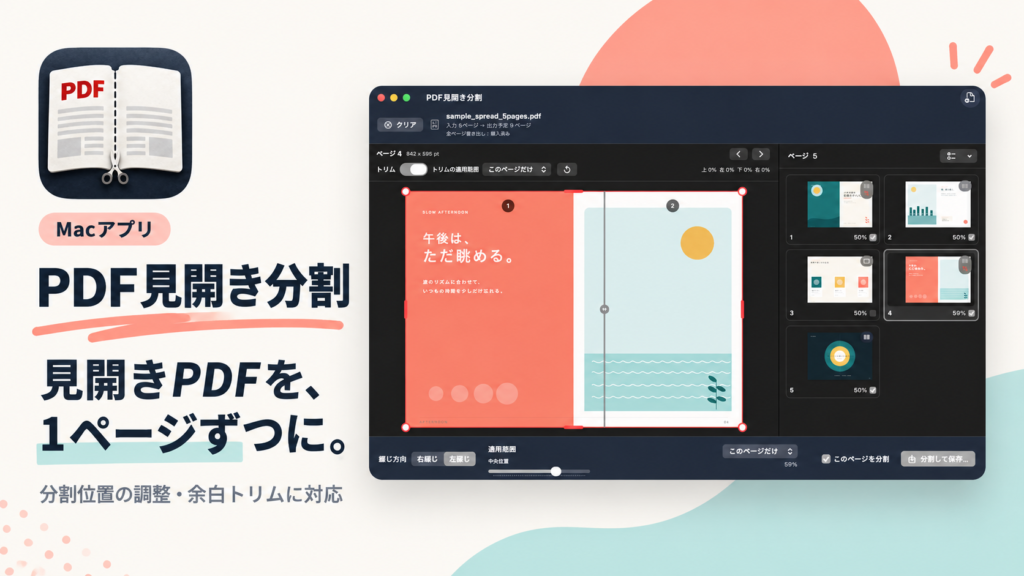
本や冊子を見開きでスキャンすると、左右のページがつながったPDFになります。
保存用には便利ですが、そのまま読むと「文字が小さい」「片側のページを読むたびに拡大や移動が必要」と感じることはありませんか?
私事ですが、国立国会図書館のデジタルコレクションなど見開きのPDFで著作権切れの文章を読むことが増えました。
と言うのも、三味線ならまだしも琵琶まで触手を伸ばしたらギターと異なり、令和の時代に情報が少なく戦前の文章を漁っています。
見開きはタブレットでも紙印刷でも文字が小さく目が辛く、「あーこの中心線で二つに分かれていたらなー」という思いを抱きました。
学生さんや研究者など意外と見開きのPDFで同様のモヤモヤを抱えている方はいるのかもしれませんね。
そんな見開きPDFを、1ページずつ読みやすく整えるMacアプリ、「PDF見開き分割」を開発しました。
見開きを左右に分割し、読む順番に並べたPDFとして保存できます。分割位置の調整や余白のトリムにも対応。PDFの処理はすべてMac内で行い、クラウドへのアップロードは必要ありません。
無料版でも編集機能をすべて使い、先頭から最大10出力ページまで保存できます。 まずは手元のPDFで試してみてください。
見開きのままのPDFを、読みやすいページ構成に
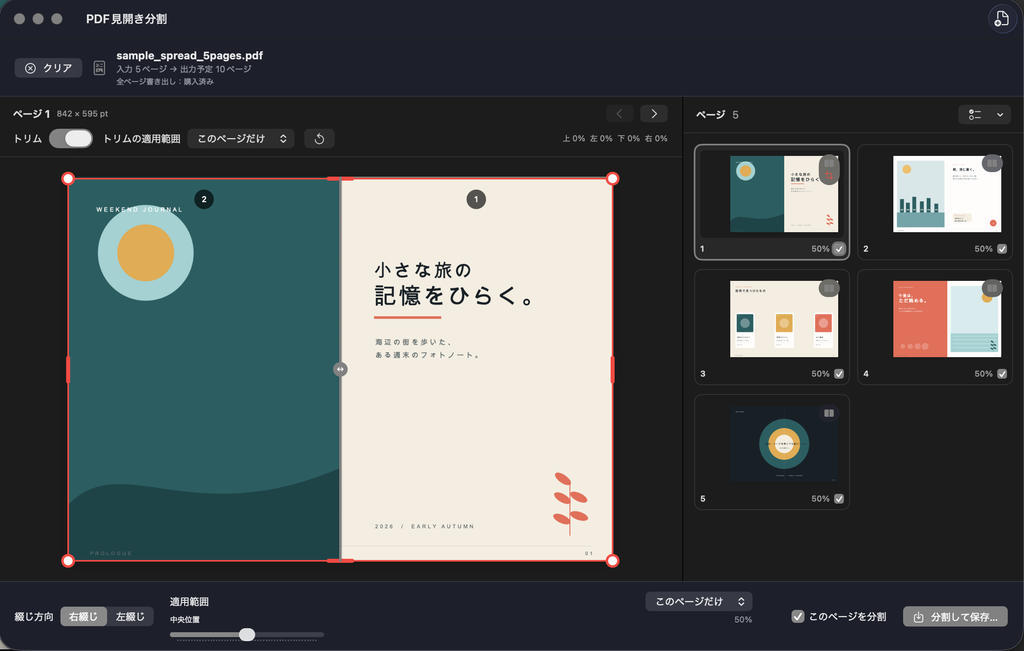
たとえば、本を開いてスキャンしたPDFでは、元の本の2ページ分がPDFの1ページに収まっています。
「PDF見開き分割」は、この左右を分けて、1ページずつ順番に読めるPDFを作成するアプリです。分割後のページは、まとめて1つのPDFに保存します。
次のような用途に使えます。
- 自炊した書籍の見開きを1ページずつにしたい
- スキャンした冊子やマニュアルを読みやすくしたい
- タブレットで読む前に、PDFのページ構成を整えたい
- 見開きの分割と一緒に、周囲の余白も取り除きたい
分割位置を、プレビューを見ながら調整
実際にスキャンしたPDFは、本の中央がぴったり画像の中央に来ているとは限りません。
「PDF見開き分割」では、プレビュー上の青い分割線を左右にドラッグして、分割する位置を調整できます。画面下部のスライダーからも操作できます。
調整の適用範囲は、次の3つから選べます。
- 全ページ
- このページだけ
- このページ以降
まず全ページの位置をまとめて合わせ、ずれているページだけ個別に直す、といった使い方ができます。
右綴じ・左綴じに合わせてページ順を設定
見開きを分割するときは、左右のどちらを先に出力するかも大切です。
本や資料に合わせて「右綴じ」「左綴じ」を選ぶことで、分割後のページ順を設定できます。
| 設定 | 出力する順番 |
|---|---|
| 右綴じ | 見開きの右側 → 左側 |
| 左綴じ | 見開きの左側 → 右側 |
縦書きの本や横書きの資料など、読む方向に合わせて選んでください。
表紙など、分割したくないページはそのまま残せる
スキャンしたPDFには、表紙だけが単ページで、本文は見開きになっているものもあります。
すべてを一律に分割すると、表紙まで左右に切れてしまいます。
そこで、各ページに「分割する・しない」を設定できるようにしました。 右側のサムネールで、表紙や単ページの「分割」をオフにすれば、そのページは分割せずに書き出せます。
見開きと単ページが混在したPDFにも対応できます。
周囲の余白もトリムできる
スキャン時に入った余白を整理したいときは、トリム機能を使います。
「トリム」をオンにするとプレビューに赤い枠が表示されます。枠の四辺や四隅をドラッグして、書き出す範囲を調整してください。
トリムも分割位置と同じく、「全ページ」「このページだけ」「このページ以降」に適用できます。
分割と余白の調整を、同じ画面で進められます。
使い方は、PDFを開いて調整・保存するだけ
基本的な操作は次のとおりです。
- PDFを開く
「PDFを開く…」からファイルを選択します。ウインドウへのドラッグ&ドロップでも読み込めます。 - 分割するページと位置を確認する
表紙などは分割をオフにし、必要に応じて青い分割線を調整します。 - 余白と綴じ方向を設定する
必要な場合はトリムを使い、右綴じ・左綴じを選びます。 - 「分割して保存…」で書き出す
保存先とファイル名を指定すれば完了です。元のPDFは変更されません。
分割位置やトリム範囲などの編集情報はMac内に自動保存され、同じPDFを再び開くと前回の状態を復元できます。ページ数の多い資料も、調整作業を再開しやすくしています。
PDFはMac内で処理。アップロード・アカウント登録は不要
PDFを加工するときに、外部サービスへのアップロードを避けたい場面もあると思います。
「PDF見開き分割」では、読み込みから分割・トリム・書き出しまで、PDFの処理をMac内で行います。
PDFやその内容が開発者のサーバーへ送信されることはなく、アカウント登録も必要ありません。
手元のMacでPDFを開き、調整して保存する。その流れで使えるアプリです。
無料版で試して、必要なら買い切りで全ページを書き出し
無料版でも、分割位置の調整やトリムなど、すべての編集機能を利用できます。
| 項目 | 無料版 | 全ページ書き出し購入後 |
|---|---|---|
| 分割・トリムなどの編集 | 利用可能 | 利用可能 |
| PDFの書き出し | 先頭から最大10出力ページ | ページ数制限なし |
| 透かし | なし | なし |
| 無料版による画質低下 | なし | なし |
「10出力ページ」は、分割後のページ数です。すべて見開きのPDFなら、元の5ページ分を左右に分割すると10出力ページになります。
全ページの書き出しは、アプリ内の買い切り購入で解放できます。サブスクリプションではありません。
まずは無料版で、手元のPDFの仕上がりや操作感を確認してみてください。
見開きPDFを、もっと読みやすく
「PDF見開き分割」は、見開きで保存した本や資料を、1ページずつ読める形に整えるためのMacアプリです。
左右の分割に加えて、ページごとの位置調整、余白のトリム、綴じ方向に合わせた出力順にも対応しました。
見開きのPDFが読みにくいと感じている方は、ぜひお試しください。
