
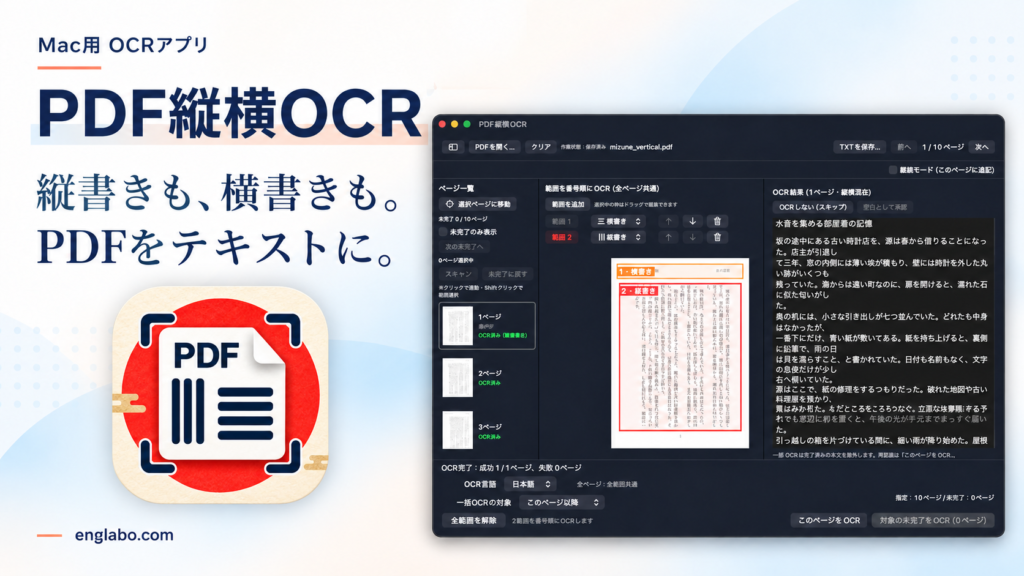
スキャンした本や資料のPDFから、文章を取り出したい。読み上げアプリで聴いたり、必要な部分をコピーしてメモに残したりしたい。ところが、画像として保存されたPDFは、そのままでは文字を選択できません。そこで必要になるのが、画像の文字を認識してテキストに変換する「OCR」です。
わたくしは本の虫なのですが、場所を取るのでかれこれ断捨離や、”書籍自炊”が流行り出した2010年代初頭からシコシコ書籍を手に入れればPDF化してきました。おかげで部屋はスッキリです。
別記事でmacOSアプリの「よみツレ」「よみあげ」でオーディオブック作成、音声読み上げファイルを作成できることを紹介しましたが、そもそもの自炊本(PDF)からテキストを抽出しないと始まらない!ってわけで本アプリをこしらえました。
日本語の縦書き・横書きに対応したMac用アプリ「PDF縦横OCR」です。
読み取る範囲と順序を指定して、PDFから必要な文章を取り出すためのアプリです。この記事では、開発者として特徴と使い方をご紹介します。
縦書きの本も、横書きの資料もテキストに
文庫本や小説は縦書き、説明書や業務資料は横書き。PDFにした文書も、元の資料によって文字の並び方が異なります。
PDF縦横OCRでは、読み取り範囲ごとに「縦書き」「横書き」を指定できます。文字の配置に合わせて読み取り順を整え、テキストとして取り出します。
例えば、次のような用途に使えます。
- 自炊した書籍をテキスト化して、読み上げアプリで利用する
- スキャンした資料の文章を、メモや原稿に再利用する
- 紙で保管していた文書を、検索しやすいテキストとして残す
- PDFの必要な部分だけを抜き出して整理する
本文だけを囲んで、不要な文字を除外
書籍のページには、本文のほかにページ番号や章のタイトルなどが入っています。ページ全体をまとめてOCRすると、こうした文字まで文章に混ざってしまうことがあります。
PDF縦横OCRでは、読み取りたい部分をドラッグして指定できます。
本文の部分だけを囲めば、余白にあるページ番号やヘッダーを読み取り範囲から外せます。必要な文章を取り出すために、最初に対象を絞れる仕組みです。
複数の範囲を、指定した順番で読み取れる
ひとつのページに横書きの見出しと縦書きの本文がある場合や、本文が複数の領域に分かれている場合にも対応しています。
読み取り範囲を複数登録し、それぞれに方向を設定。範囲の順番も変更できます。
例えば、次のように設定できます。
- 横書きの見出しを読む
- 右側の縦書き本文を読む
- 左側の縦書き本文を読む
どこを、どの方向で、どの順番に読むかを自分で指定できることが、このアプリの特徴です。
複数ページをまとめてOCR。途中からの再開にも対応
ページ数の多いPDFでは、1ページずつ操作する手間を減らしたいものです。
PDF縦横OCRでは、設定した読み取り範囲を使って、複数ページをまとめて処理できます。ページ番号による対象指定にも対応しているので、必要な章だけをテキスト化したい場合にも使えます。
不要なページはスキップでき、未完了のページを対象に処理を続けることも可能です。
なお、読み取り範囲は各ページで共通して使います。途中でレイアウトが変わるPDFは、該当ページの範囲や方向を調整して個別にOCRすると扱いやすくなります。
認識結果をその場で修正し、TXTで保存
OCRで取り出した文章は、アプリ内で確認・編集できます。
読み間違いを修正したり、不要な文字を削除したりしてから、TXTファイルとして保存できます。保存したテキストは、テキストエディタや読み上げアプリなどで利用できます。
TXT保存時には、改行をそのまま残す形式に加え、文ごとに改行する形式も選べます。利用先に合わせて出力を調整してください。
作業内容は自動保存されるため、同じPDFを開き直して続きから作業できます。再開するときも元のPDFは必要なので、保管しておいてください。
PDFをオンラインサービスにアップロードせずに使える
OCR処理はMac上で行います。 PDFをオンラインのOCRサービスへアップロードする必要はありません。
手元のMacでPDFを開き、読み取り範囲を指定し、結果を確認して保存する。この流れで作業できます。
基本的な使い方
操作の流れは次のとおりです。
- PDFを開く
テキスト化したいPDFを選びます。 - 読み取り範囲を囲む
本文など、必要な部分をドラッグします。 - 縦書き・横書きと読み取り順を指定する
複数の範囲がある場合は、読む順番も整えます。 - OCRを実行する
まず1ページで結果を確認し、範囲が合っていれば複数ページの処理へ進みます。 - 結果を修正し、TXTで保存する
認識結果を確認して、使いやすいテキストに仕上げます。
最初に代表的な1ページで試すと、そのPDFに合う設定を見つけやすくなります。
無料で認識結果を確認。全文TXT保存は買い切り
PDF縦横OCRは、無料でダウンロードできます。
無料のままでも、全ページのOCR、認識結果の編集、テキストのコピーを利用できます。
TXTファイルへの無料保存は、初回保存時に本文があるページのうち、PDF順で先頭から最大5ページが対象です。対象ページは初回保存時に固定され、後から追加・入れ替えはできません。
全文のTXT保存は、アプリ内購入の「フルバージョン」で解除できます。買い切り方式で、日本のApp Storeでの価格は2,000円です。
まずは手持ちのPDFで認識結果や操作感を確認してから、全文保存が必要か判断していただけます。
※価格は2026年10月25日時点です。最新価格はApp Storeおよびアプリ内の購入画面をご確認ください。
OCRの精度について
OCRの認識結果は、スキャン画像の解像度、文字の大きさ、かすれ、傾き、レイアウトなどによって変わります。
ルビや複雑な段組があるページでは、文字や読み取り順の修正が必要になる場合があります。縦書き・横書きの方向指定は読み取り順を整えるためのもので、誤認識をすべて修正するものではありません。
大切な文章を再利用するときは、元のPDFと照らし合わせて確認してください。
PDFに眠っている文章を、使えるテキストへ
スキャンした本や資料を、読むだけでなく、聴く・引用する・整理するといった用途にも使いたい。
PDF縦横OCRは、そのためのテキストを取り出すMacアプリです。縦書きと横書きの指定、範囲選択、読み取り順の調整を使って、必要な文章を取り出せます。
macOS 26.0以降に対応しています。 手元にテキスト化したいPDFがある方は、ぜひ試してみてください。
